
Cambio
Cambiar a TimeGen sin rehacer el archivo a mano
Casi todo el trabajo de un cambio no es volver a teclear cinco años de partes. Es nombrar a las personas, los proyectos y las reglas que quieres que siga el lunes. TimeGen no importa solo un Excel, un CSV, un PDF, el papel ni el historial de otro sistema. El alta tiene un orden para que no empieces delante de una pantalla en blanco.
Publicado por TimeGen SL el 23 de septiembre de 2026. Actualizado el 23 de septiembre de 2026. Es una guía de puesta en marcha, no una migración automática.
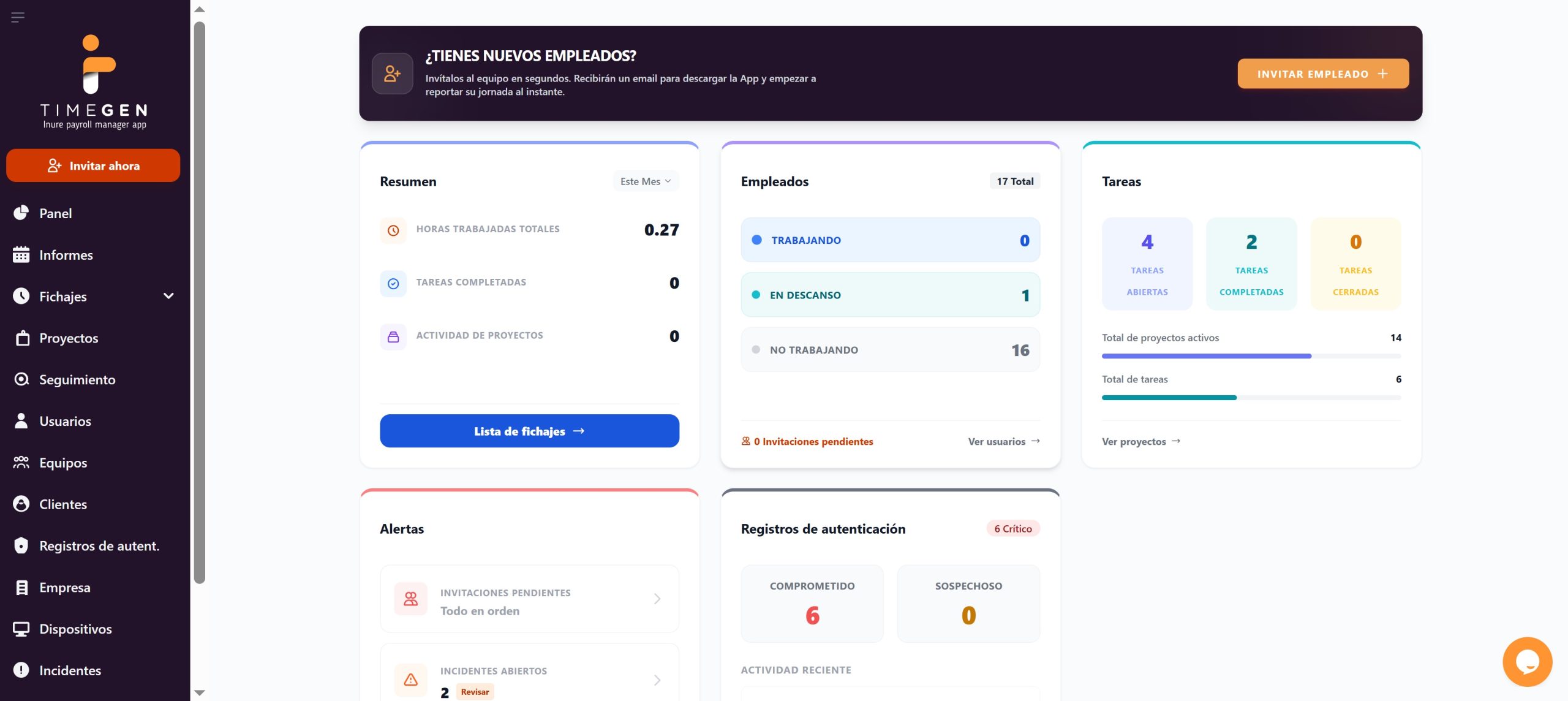
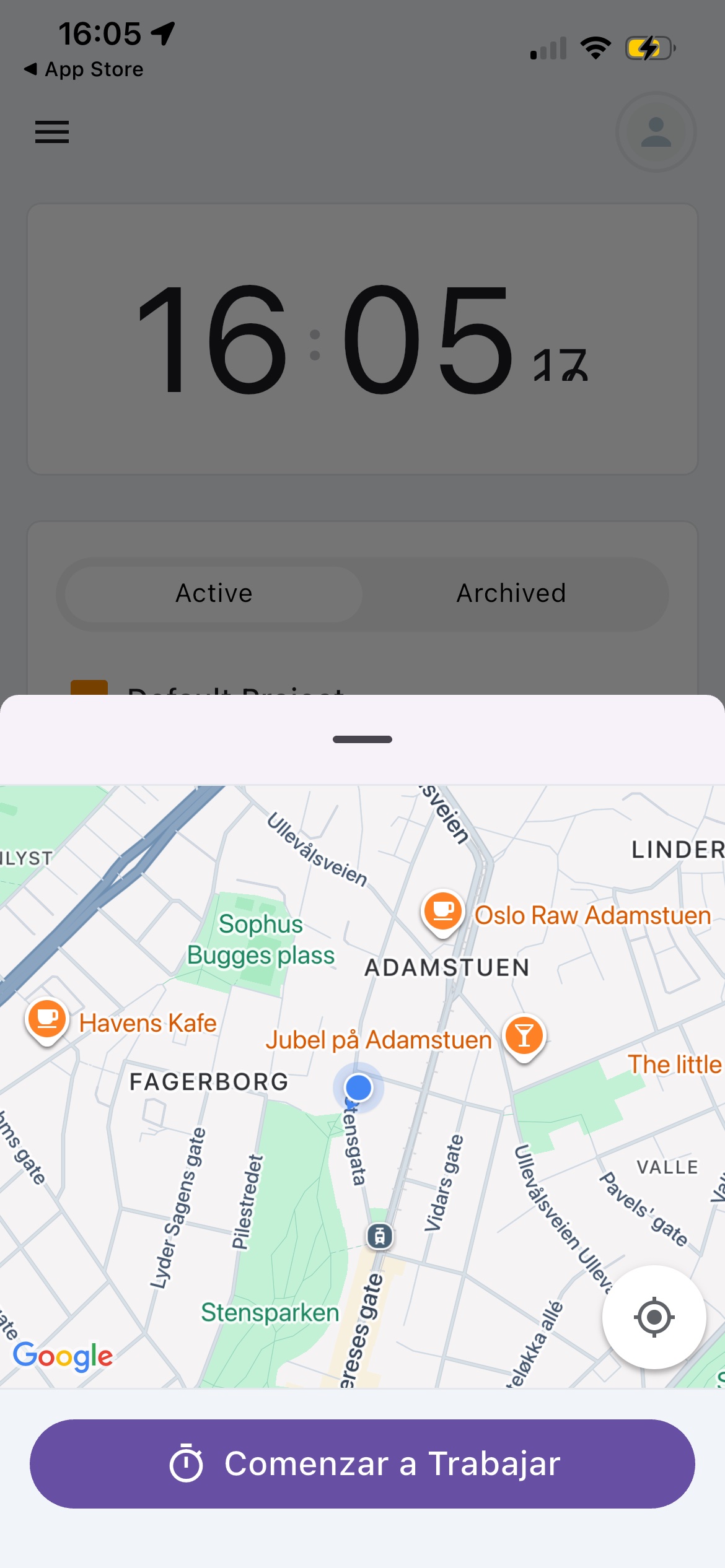
Personas y luego proyectos
1. Lista del equipo y de las obras.
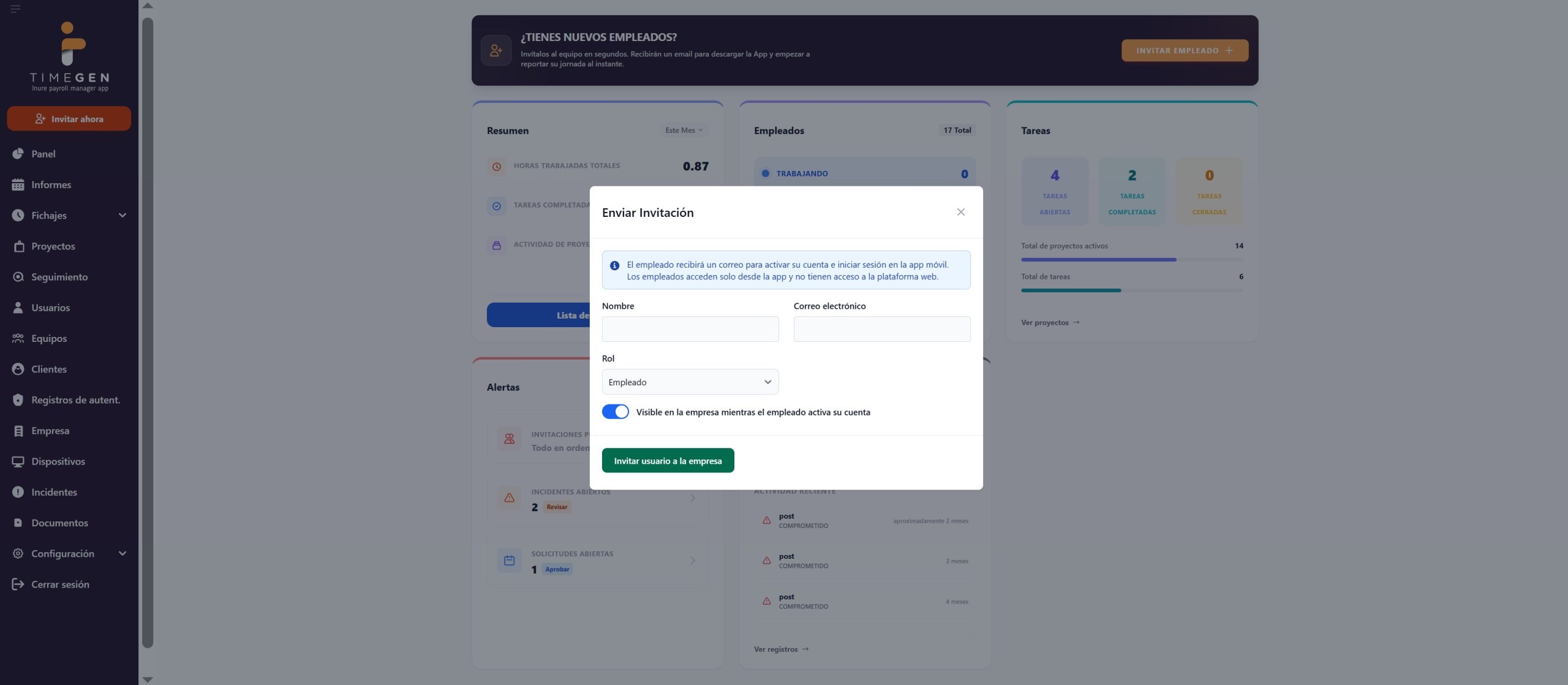
2. Invitación. Entran por la app.
3. Las horas nuevas empiezan en el siguiente fichaje.
La hoja antigua sigue siendo el archivo.
Qué puedes dejar preparado
Trae una lista actual de empleados: nombre, correo y el rol de la invitación. Trae los proyectos del primer mes. Un proyecto puede ser una obra, un centro de cliente o un servicio. Trae el nombre de quien usará el panel.
También puedes traer la regla del turno abierto: dejarlo abierto, cerrarlo a una hora fija del mismo día o cerrarlo pasadas unas horas desde el inicio. Escríbela antes del primer lunes y revisa los primeros cierres automáticos.
Si el motivo del cambio es la persecución semanal del Excel, lee antes cómo sustituir las hojas de horas. Si el motivo son fichajes dudosos, lee ubicación falsa y fichaje por otro para que el equipo sepa que un aviso es una revisión, no un veredicto. El recorrido del producto está en cómo funciona.
Cinco pasos, con el archivo viejo en el cajón
Inventario
Anota quién ficha, qué proyectos están activos y quién puede cambiar un registro. Anota dónde viven hoy las horas: papel, Excel, un chat u otra aplicación.
Limpieza
Quita de la lista que vas a escribir las personas duplicadas y las obras cerradas. No estás limpiando diez años de filas. Estás limpiando lo que verá el equipo.
Prueba
Crea la cuenta, añade unos proyectos e invita a dos o tres personas. Que fichen en un trabajo real. Compara el panel con lo que esperabas.
Criterio
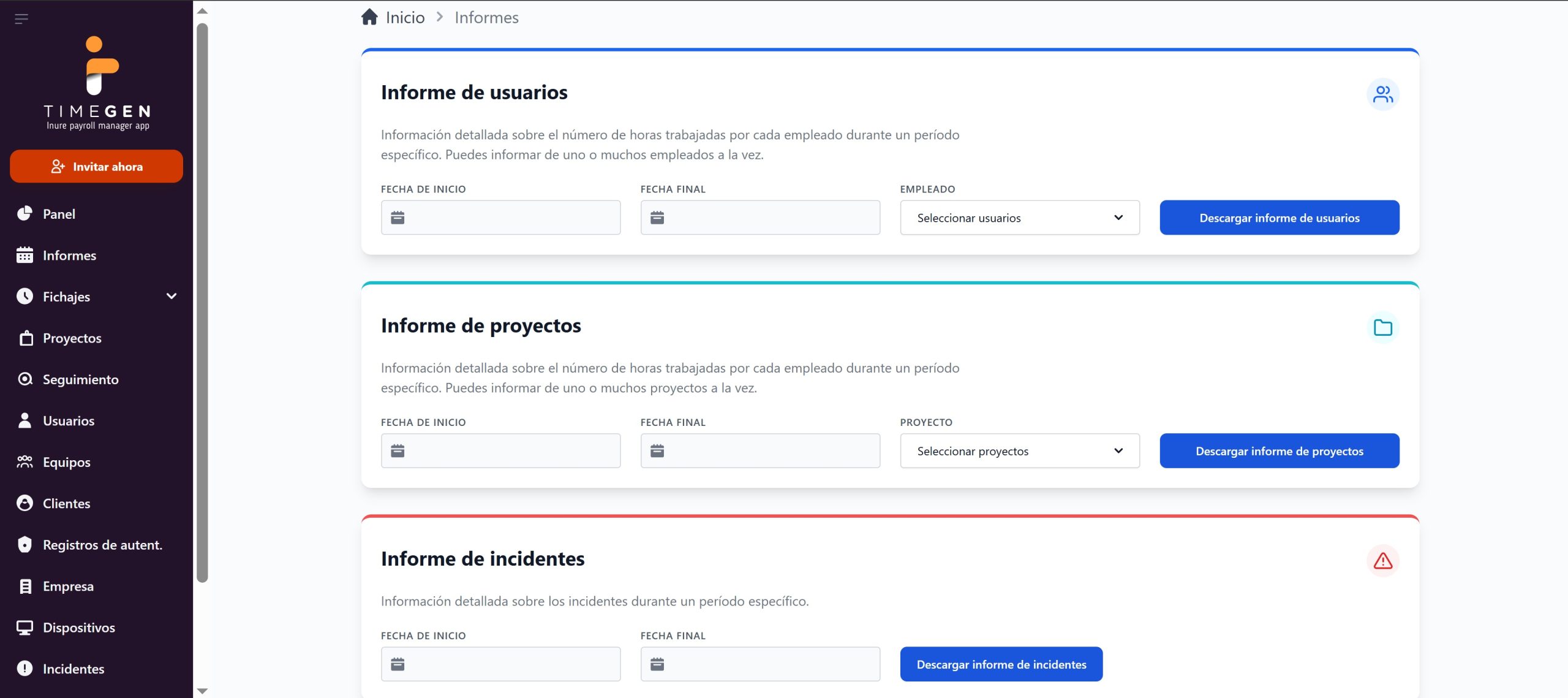
Decide quién puede editar un registro, cómo trataréis un aviso y cómo pasaréis las horas a la preparación de la nómina. TimeGen no calculará la nómina.
Arranque
Invita al resto. Mantén la hoja antigua un periodo si necesitas comparar. Luego deja de pedir las dos cosas, o el registro nuevo se quedará a medias.
Dilo antes de que alguien se sorprenda
- Excel, CSV, PDF y el papel no se importan solos.
- La API de otro producto no es una fuente automática de empleados, proyectos o historial.
- La nómina, los impuestos y la facturación no se trasladan, porque no son funciones de TimeGen.
- La corrección de notas, en Plus, corrige la ortografía o traduce una nota nueva. No migra notas antiguas.
- La ubicación de un fichaje nuevo no es el historial de por dónde pasó la plantilla el año pasado.
Durante el alta, usa el mismo acceso que usarás después. Los empleados se quedan en la app. La administración usa el panel. No compartas un solo usuario «para ir más rápido»: así se pierde quién creó el registro.
Los planes se facturan en euros por usuario y mes. Compáralos en precios antes de invitar a toda la empresa. Si el grueso del trabajo es obra, ten a mano el control horario en construcción.
Lista de comprobación
- La lista de empleados tiene un correo por persona.
- Los primeros proyectos son obras o centros que el equipo reconoce.
- Alguien se ocupa del panel cada semana.
- La regla del turno abierto está elegida.
- Quien hace la nómina sabe que recibirá horas, no una nómina hecha.
- El equipo sabe que un aviso de ubicación es una pregunta, no una acusación.
- El archivo viejo tiene un responsable: ni se abandona ni se vuelve a teclear «por si acaso».
El contexto del producto está en control horario para equipos en movilidad.
Preguntas sobre el cambio
¿TimeGen importa nuestro Excel automáticamente?
No. No importa de forma automática Excel, CSV, PDF, partes en papel ni la API de otro producto. El archivo viejo sirve de consulta mientras las horas nuevas se fichan en la app.
¿Qué hay que tener antes de la primera semana?
Una lista de empleados, los proyectos en los que trabajan (una obra, un centro o un servicio) y la persona que administrará el panel. También qué debe pasar con un turno que nadie cierra.
¿Los empleados necesitan acceso a la web?
No. Se les invita con nombre, correo y rol. Activan la app. No entran en el panel.
¿Qué pasa con las hojas antiguas?
Se quedan en el sistema que las creó. TimeGen es el registro de las horas fichadas a partir del cambio. No esperes que los totales históricos aparezcan solos.
¿Cómo se empieza?
Abre una prueba, crea unos pocos proyectos reales e invita a un grupo pequeño. Si quieres que alguien de TimeGen mire el alta contigo, usa la página de contacto. Es una conversación, no una demo.
Prueba el alta con un equipo de verdad
Usa la prueba para los primeros proyectos y las invitaciones. Escribe a TimeGen si quieres ayuda para decidir qué dejas en el archivo viejo.