Cómo funciona TimeGen

Del alta del equipo al cierre del mes. Estas son las pantallas reales, con datos de ejemplo.

El fichaje

El lugar queda en ese registro

El rastro termina en el pin. No es un seguimiento a lo largo del día.

Fichaje en el móvil, en la mano. Datos de ejemplo.01

Fichaje

Cada persona ficha desde el móvil. El lugar puede guardarse en ese registro.
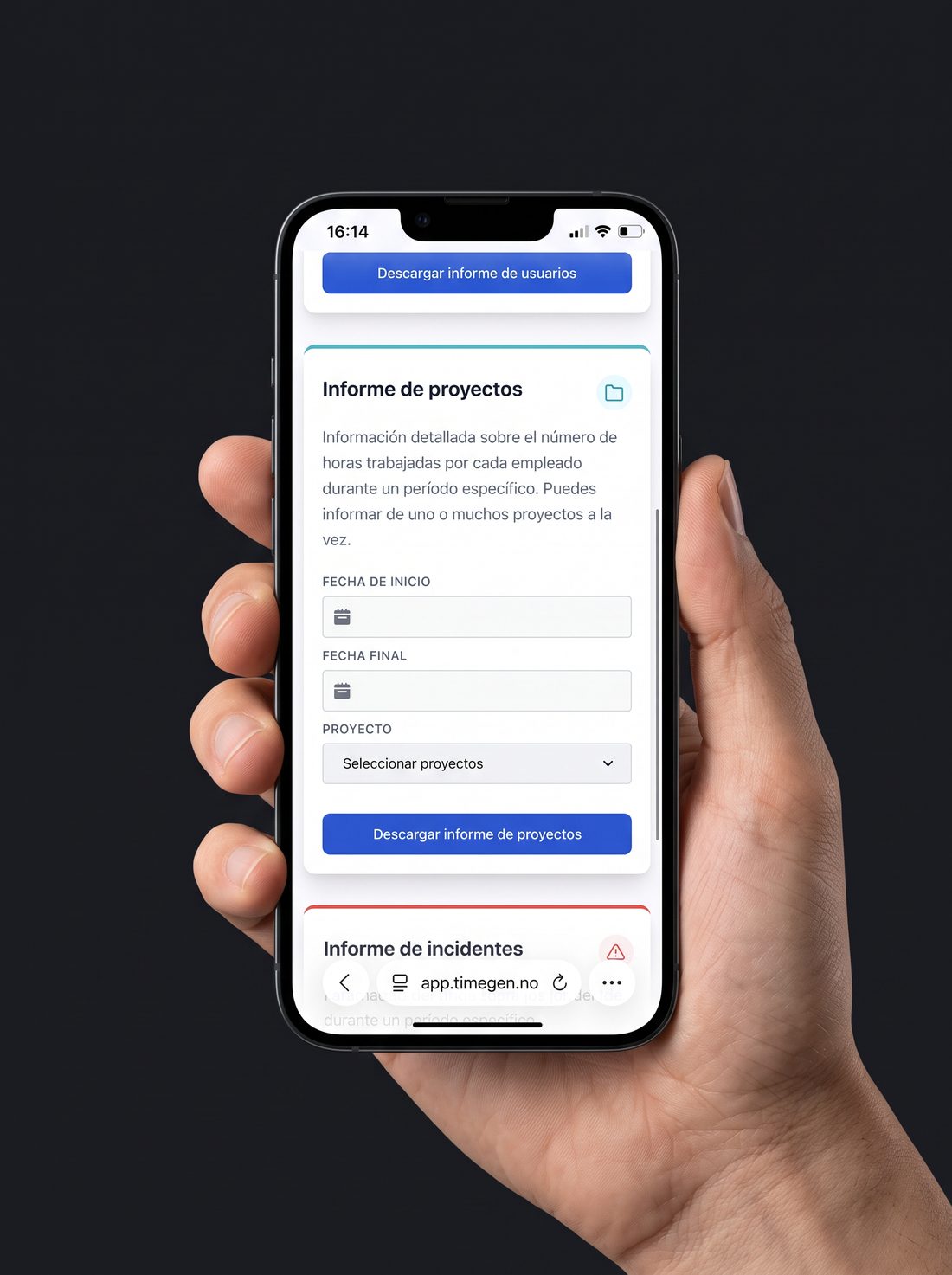
Informe de proyectos en el móvil. Datos de ejemplo.02

Proyecto

Las horas pueden ir al encargo correspondiente.
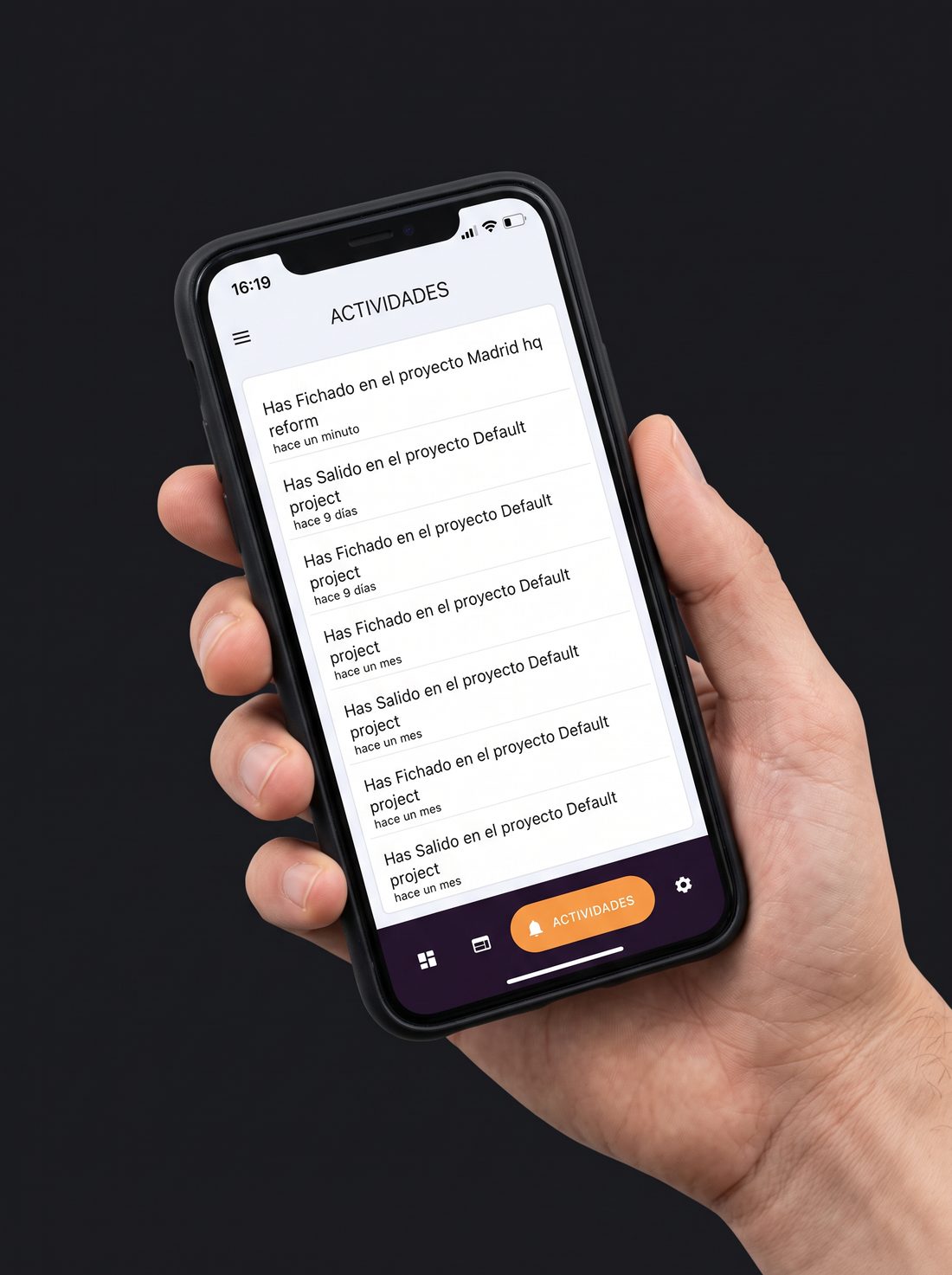
Lista de fichajes en el móvil. Datos de ejemplo.03

Lista

La lista se arma con las entradas y las salidas.
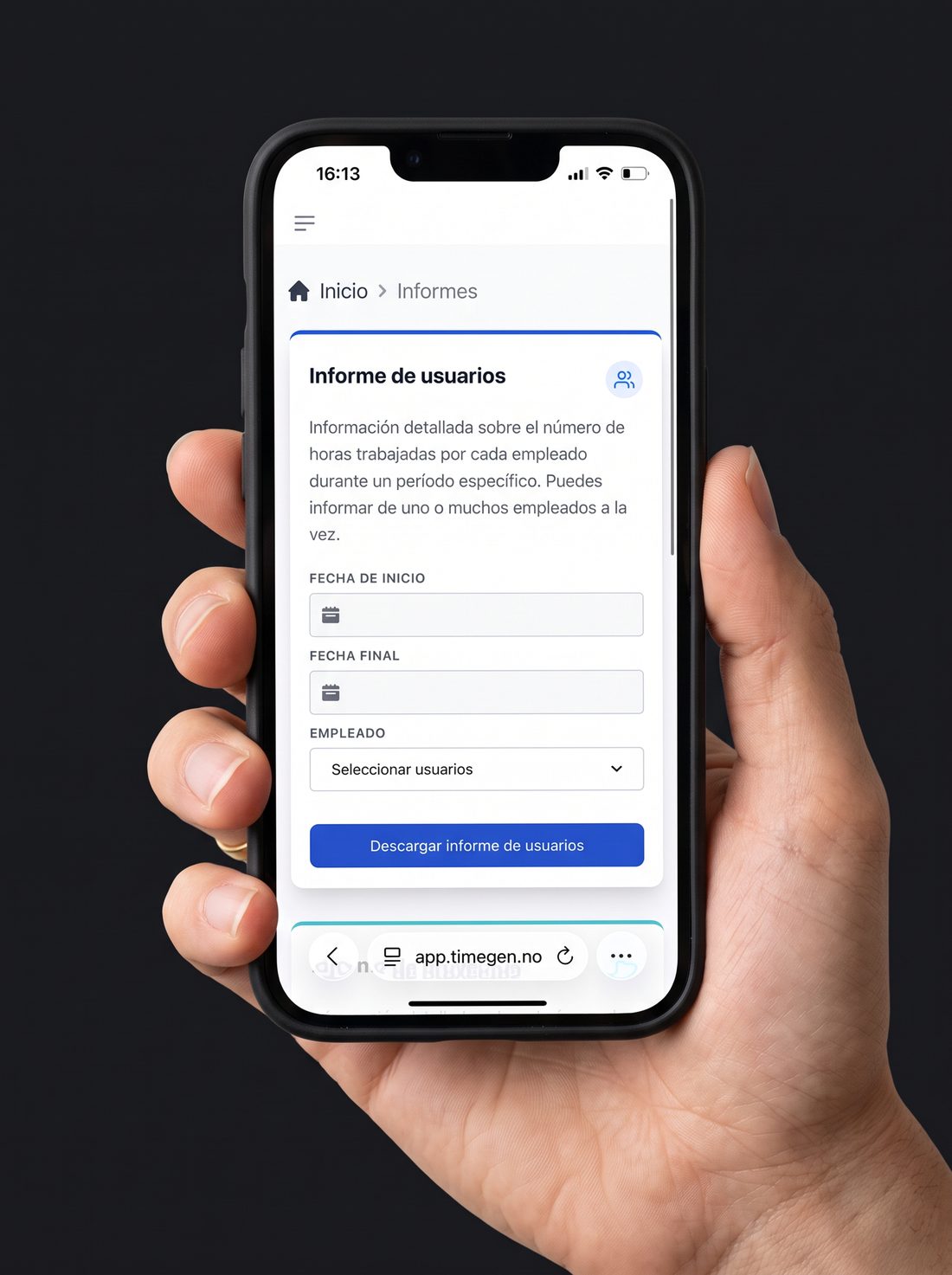
Descarga del informe de usuarios en el móvil. Datos de ejemplo.04

Informe

Luego se puede leer por persona, proyecto o incidencia.
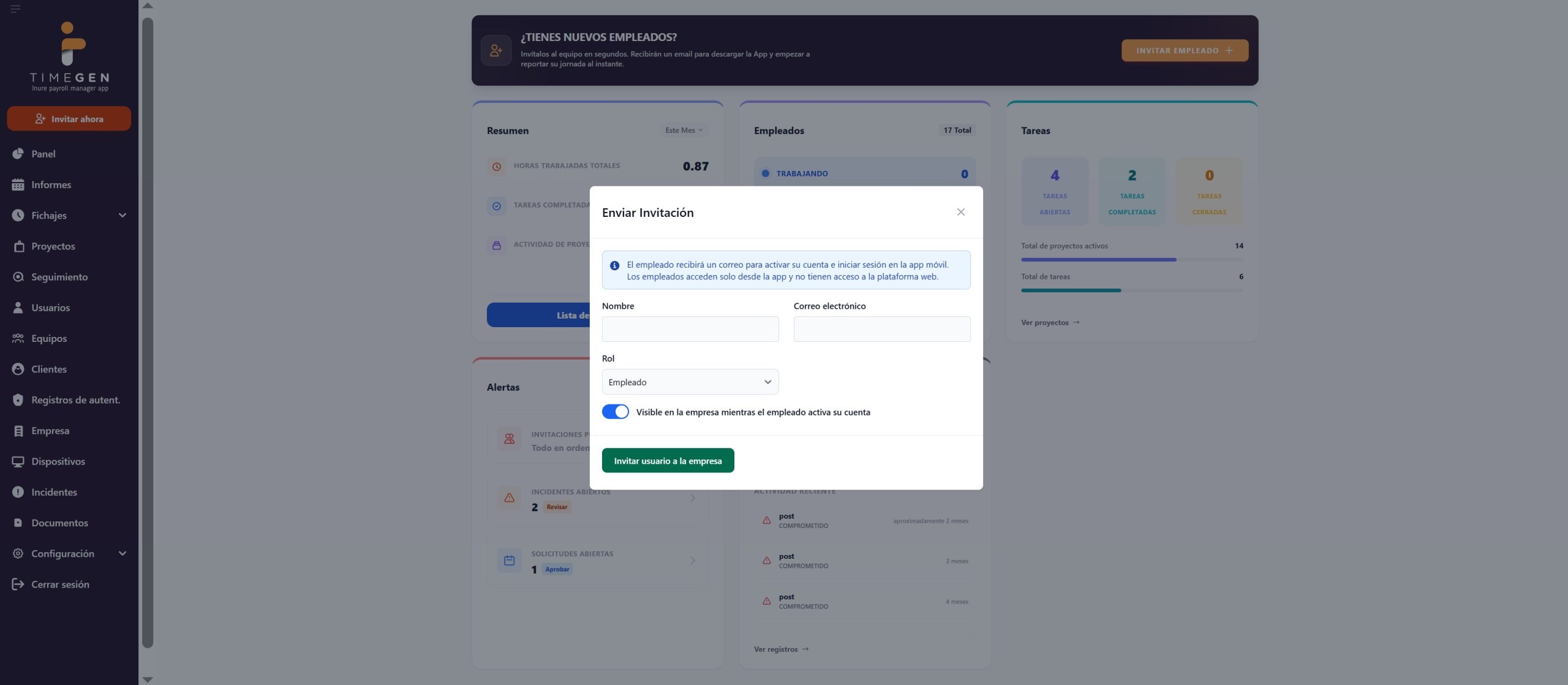
Invitar a un empleado desde el panel. Datos de ejemplo.

1. Invitas a cada persona

Desde el panel envías una invitación con el nombre, el correo y el rol. Esa persona recibe un correo para activar la cuenta e iniciar sesión en la app móvil. El empleado entra solo desde la app, y puedes dejarlo visible en la empresa hasta que active la cuenta.

Datos de ejemplo

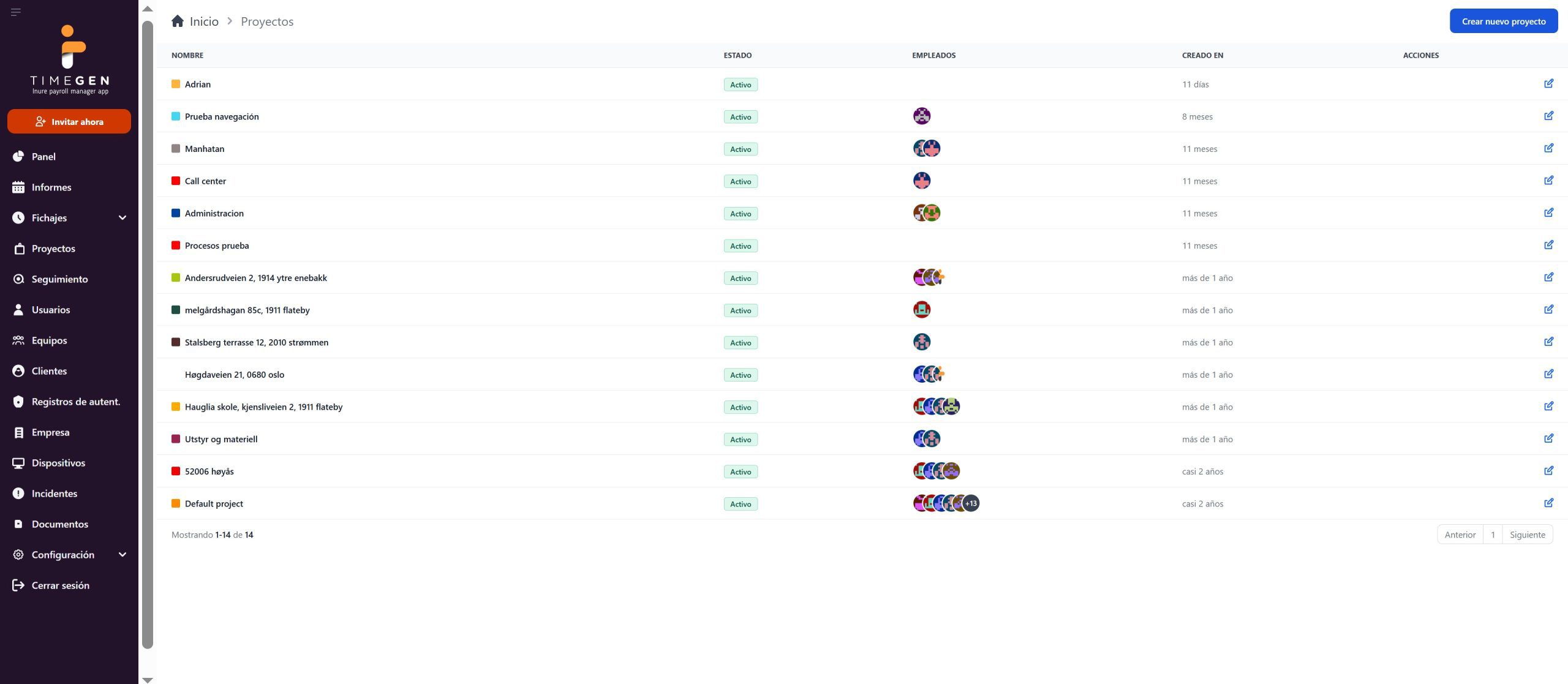
Lista de proyectos con las personas asignadas. Datos de ejemplo.

2. Las horas van a un proyecto

Cada obra o servicio es un proyecto. En la lista ves si está activo, quién está asignado y cuándo se creó. El fichaje del móvil queda asociado a ese proyecto.

Datos de ejemplo

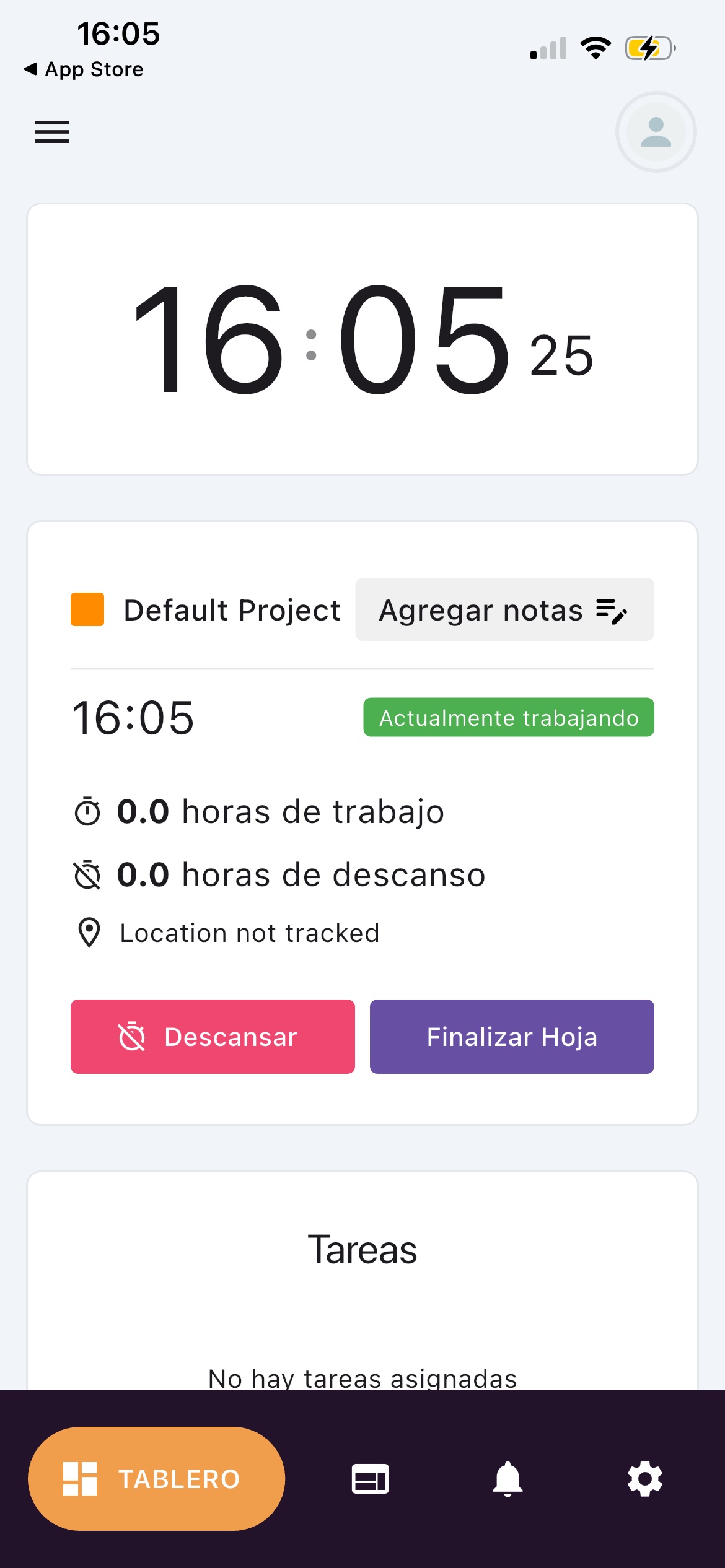
Fichaje desde el móvil. Datos de ejemplo.

3. El equipo ficha desde el móvil

Cada persona ve la hora, el proyecto y si la jornada está abierta. Desde el móvil puede descansar o finalizar la hoja.

Datos de ejemplo

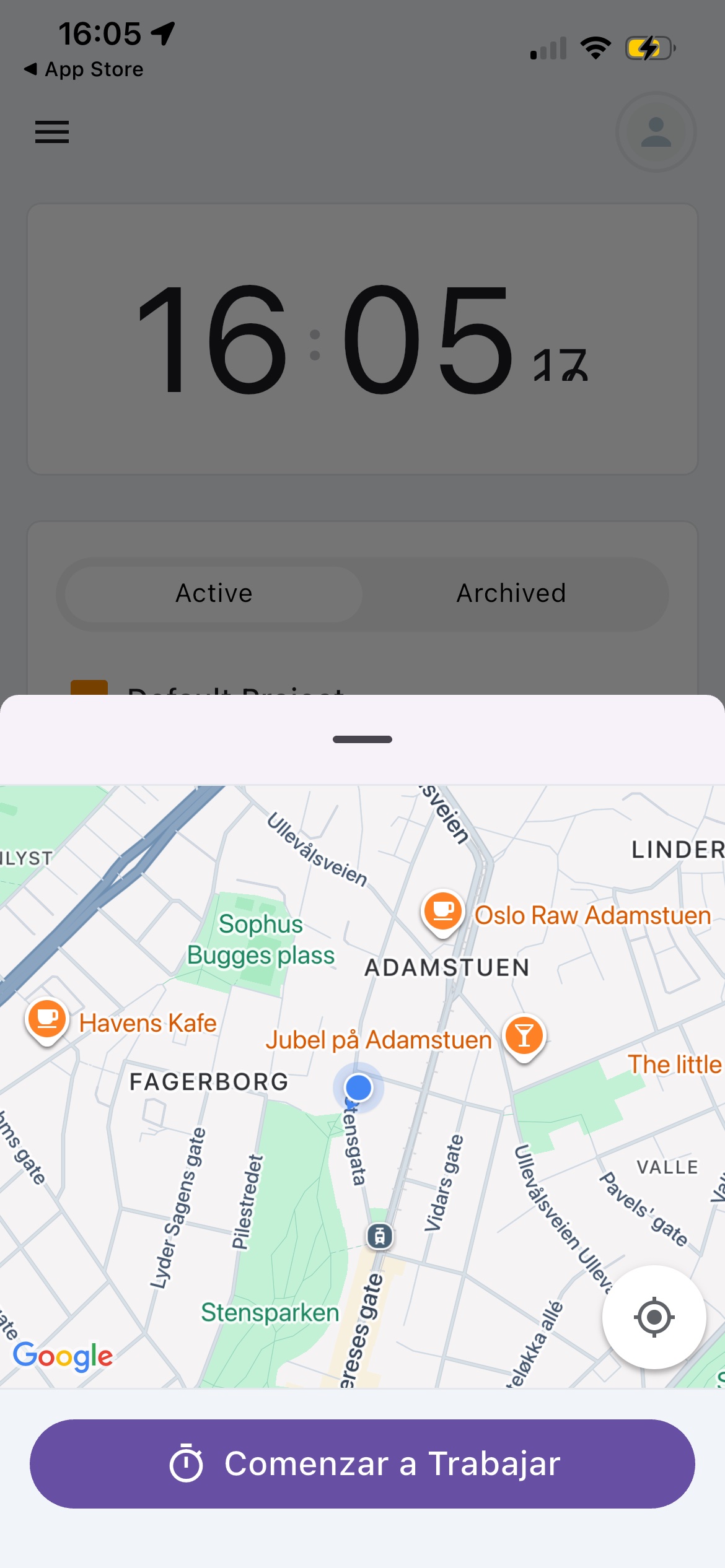
Fichaje con ubicación en el móvil. Datos de ejemplo.

4. El fichaje se asocia a un lugar

Al pulsar Comenzar a trabajar, el móvil muestra el mapa y guarda la ubicación de ese registro. Sirve para revisar el fichaje.

Datos de ejemplo

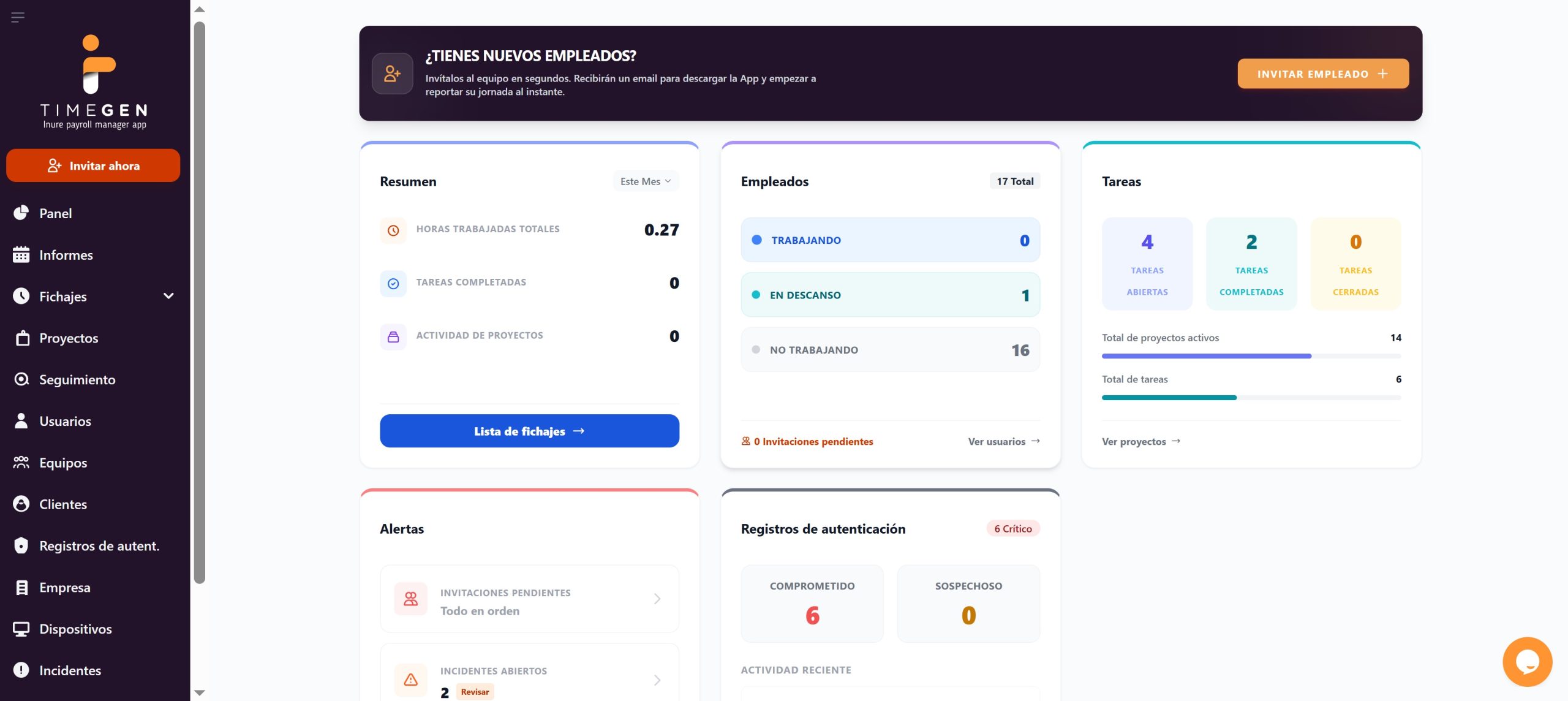
Panel del equipo con fichajes y alertas. Datos de ejemplo.

5. El responsable lo ve en un panel

Horas del equipo, quién está trabajando, tareas y alertas. Si un registro de autenticación no encaja, aparece como comprometido o sospechoso.

Datos de ejemplo

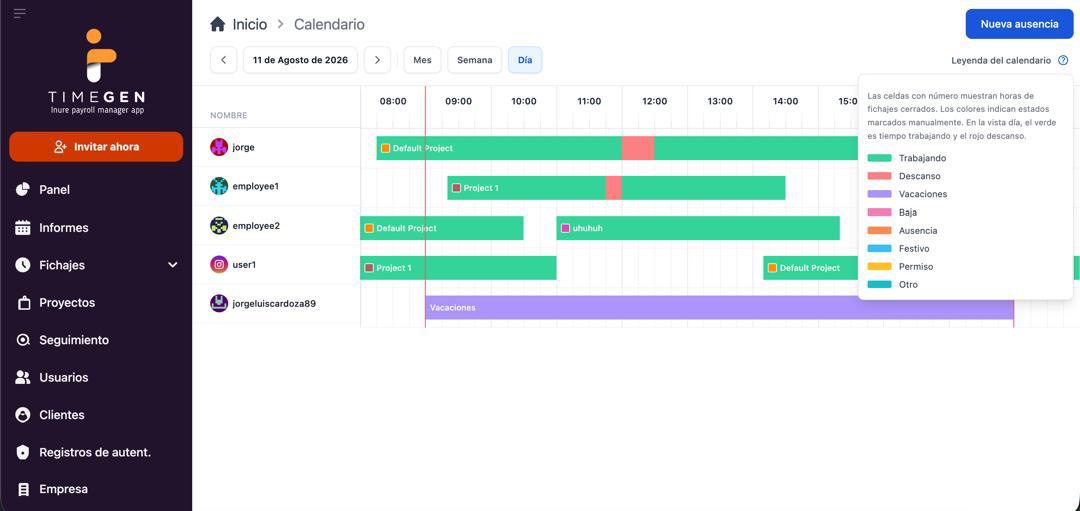
Calendario en vista día: jornada, descanso y ausencias. Datos de ejemplo.

6. El día, hora a hora

En la vista día ves la jornada de cada persona. El verde es tiempo trabajando y el rojo es descanso. Cada tramo muestra el proyecto. Los otros colores son estados marcados a mano: vacaciones, baja, ausencia, festivo, permiso u otro. Desde aquí también se crea una ausencia.

Datos de ejemplo

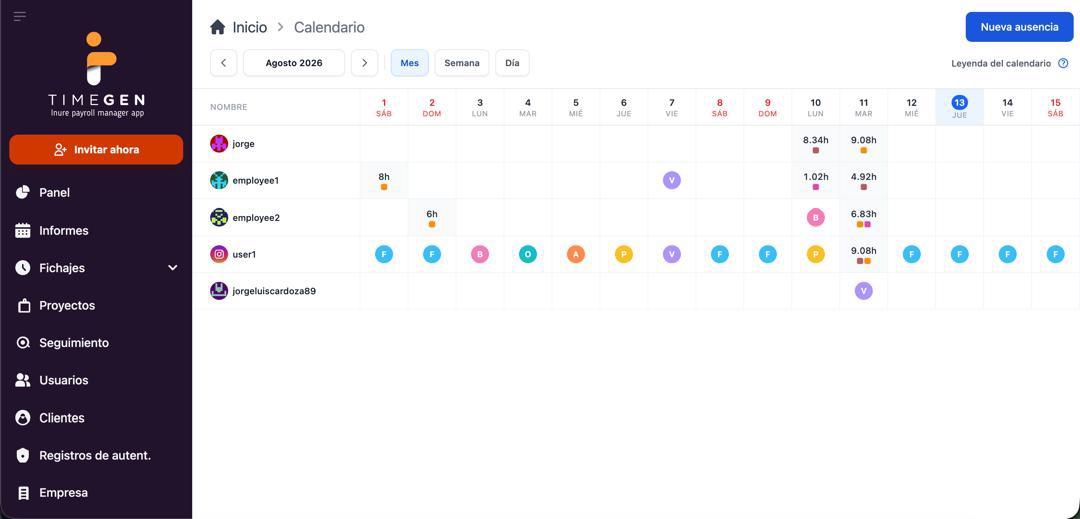
Calendario en vista mes: horas cerradas y estados. Datos de ejemplo.

7. El mes, de un vistazo

En la vista mes, el número de cada día son las horas de los fichajes ya cerrados. El color y la letra son estados marcados a mano: vacaciones, baja, ausencia, festivo, permiso u otro.

Datos de ejemplo

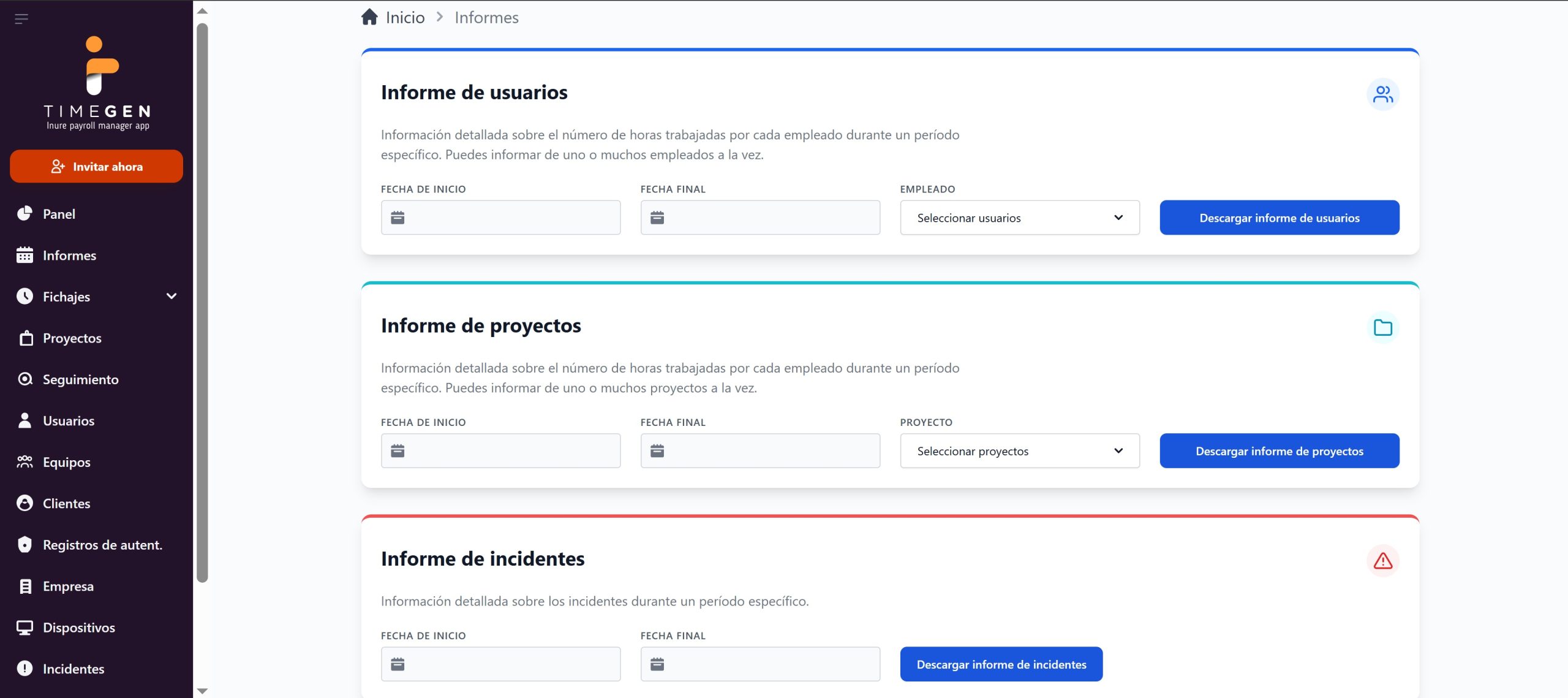
Informes de usuarios, proyectos e incidentes. Datos de ejemplo.

8. Los informes salen por persona, proyecto o incidente

Elige las fechas y descarga el informe de usuarios, el de proyectos o el de incidentes.

Datos de ejemplo

Registros de autenticación. Datos de ejemplo.

9. Un fichaje dudoso queda marcado

En Registros de autenticación, cada fichaje tiene un estado. Si algo no cuadra, el estado es Comprometido.

Datos de ejemplo

Configuración del cierre automático de fichajes. Datos de ejemplo.

10. Un fichaje abierto se puede cerrar solo

En Configuración eliges el idioma y qué pasa con un fichaje que se queda abierto: dejarlo para cerrarlo a mano, cerrarlo a una hora fija de ese mismo día, o cerrarlo cuando pasen unas horas desde el inicio. También fijas la hora de inicio y la hora de fin que enseña la vista día.

Datos de ejemplo

La app es para fichar. El panel, los precios y las páginas de oficios están en el mismo sitio.

WhatsApp